

اگر آموزش های ما را دنبال کرده باشید تا اینجا با وردپرس، کاربرد آن در طراحی سایت و مباحث حول آن مانند نصب و راه اندازی وبسایت وردپرسی، آشنا شده اید. در این آموزش قصد داریم بپردازیم به اقدامات اولیه بعد از نصب وردپرس و به این سوال مهم پاسخ خواهیم داد که بعد از نصب وردپرس چه کنیم؟
همچنین اگر به طراحی سایت و دیجیتال مارکتینگ علاقه مندید پیشنهاد می کنیم در دوره آموزش رایگان طراحی سایت، خانه فناوری تهران شرکت کنید.
آنچه در ادامه خواهید آموخت:
- اقدامات اولیه بعد از نصب وردپرس: بررسی سلامت سایت
- اقدامات اولیه بعد از نصب وردپرس: سفارشی سازی تنظیمات
- عنوان و توضیحات مناسب برای سایت تان تعیین کنید
- حذف طراح قالب که به عنوان ادمین ثبت شده
- تغییر ایمیل، نام کاربری و پسورد مدیریت
- حتما تیک “هرکسی می تواند نام نویسی کند” را بزنید
- ویرایش شناسنامه یا پروفایل کاربری شما
- تعیین و تنظیم ساختار تاریخ و منطقه زمانی
- برای سایت تان دسته بندی در نظر بگیرید و دسته بندی نشده را تغییر دهید
- تعیین آیکون سایت یا فاویکن (Favicon)
- تعیین صفحه اصلی سایت و نوشته
- تنظیم نظرات و دیدگاه های کاربران
- ساخت منو یا فهرست برای وبسایت
- اقدامات اولیه بعد از نصب وردپرس: نصب افزونه های مهم
اقدامات اولیه بعد از نصب وردپرس: بررسی سلامت سایت
برای طراحی یک وبسایت روش های مختلفی وجود دارد که یکی از محبوب ترین روش های استفاده از وردپرس است. وقتی با وردپرس می خواهید سایتی را طراحی کنید ابتدا باید هاست و دامنه تهیه کنید. بعد از آن دو روش طراحی سایت وجود دارد. یک روش این است که وردپرس را روی هاست نصب کرد. و بعد آن قالب و افزونه های وردپرسی را نصب کرد و طراحی سایت را با کمک صفحه سازهایی مثا المنتور یا ویژوال کامپوزر انجام داد.
روش دیگر این است که وردپرس را همراه قالب و افزونه با کمک بسته نصب آسان همراه محتوای پیش فرض به صورت یکجا نصب کرد.
در هر دو این روش ها برای طراحی سایت وردپرسی، بعد نصب اولیه وردپرس بهتر است اقداماتی جهت عملکرد بهتر روی سایت انجام داد و بعد از آن طراحی اصلی را شروع کرد.
اقداماتی که بعد نصب وردپرس انجام می دهیم به امنیت و سئوی سایت و بهبود کارایی آن تاثیر می گذارد.
اینجا لیست کلیه اقدامات مفید بعد نصب وردپرس گفته می شود. بهتر است همه این موارد را جهت طراحی یک وبسایت حرفه ای تر انجام دهید.
در این آموزش بیشتر تمکز روی روش دوم است. یعنی طراحی سایت با روش بسته نصب آسان. و اقدامات بعد نصب بسته آسان آموزش داده می شود. هرچند اکثر این اقدامات بعد روش نصب وردپرس به تنهایی هم لازم می شود.
بررسی صحیح نصب شدن قالب و افزونه های وردپرس
اگر طبق آموزش های ما پیش رفته باشید و با آموزش بسته نصب آسان وردپرس وبسایت وردپرسی تان را نصب و راه اندازی کرده باشید وردپرس، قالب وردپرسی و برخی از افزونه ها، همزمان برایتان نصب شده است. اولین کاری که باید انجام دهید باید بررسی کنید که قالب و افزونه های وردپرسی به درستی نصب شده باشند و اگر افزونه ای نیاز به فعالسازی یا تنظیم خاصی دارد آن را انجام دهید.
بررسی ریسپانسیو بودن یا واکنشگرا بودن وبسایت
به صورت ساده واکنشگرا بودن به این معنی است که وبسایت شما در دیوایس ها و دستگاه های مختلف به درستی نمایش داده شود. در مقاله آموزشی “قالب وردپرس چیست؟” ما به این موضوع اشاره کرده ایم که قبل از خرید قالب وردپرسی یکی از مهمترین کارهایی که باید انجام دهید بررسی واکنشگرا بودن آن است. این موضوع را باید بعد از راه اندازی وردپرس هم چک کنید چرا که گاهی ممکن است به دلایلی مثل نصب اشتباه وردپرس، اختلال بین فالب و افزونه های نصب شده و… وبسایت شما در دستگاه های مختلف به درستی عمل نکند.
حذف و تغییر محتوای پیشفرض قالب
اقدام اولیه دیگری که بعد از نصب وردپرس باید انجام دهید حذف یا تغییر محتوای پیشفرضی است که همراه با قالب شما وجود دارد. این محتوا توسط طراح قالب قرار داده شده تا وقتی وبسایت وردپرسی تان را راه اندازی می کنید با ظاهر و نمای اولیه ای آن و قابلیت های مختلف آن آشنا شوید. این محتوا شامل نوشته ها و برگه های مختلف می باشد که معمولا به اکثر آنها نیازی ندارید. مانند پست یا نوشته ی “سلام دنیا” که می توانید از پیشخوان وردپرس و بخش نوشته ها به آن دسترسی پیدا کرده و آن را حذف کنید.
همچنین ممکن است قالبی که نصب می کنید دارای بخش های متنوع مثل اسلایدر یا کاروسل تصاویر باشد که می توانید آنها را حذف کنید یا اینکه نگهدارید و بعدا به سلیقه خودتان آنها را ویرایش کنید.
تعیین ساختار پیوندهای یکتا
ساختار پیوند یکتا یکی از مسائل مهمی است که در ابتدای راه باید به آن بپردازید و در سئو سایت شما موثر است. برای تغییر ساختار پیوند یکتا در وردپرس باید به تنظیمات > پیوندهای یکتا بروید. بهتر است پیوند یکتای سایت تان را بر روی نام نوشته قرار دهید تا وقتی مقاله ای را جایی به اشتراک می گذارید لینک آن آدرس سایت به علاوه نام مقاله تان شود.
فعال کردن حالت در دست ساخت
همانطور که می دانید در ابتدای شروع کار لازم است فعالیت های زیادی را بر روی وبسایت تان انجام دهید و حتی ممکن است چندین بار بخواهید ظاهر و قابلیت های وبسایت تان را تغییر دهید تا نهایتا به آن چیزی که مد نظرتان می باشد برسید برای اینکه این تغییرات را کسی نتواند ببیند می توانید از بخش تنظیمات > خواندن از قسمت بالای صفحه “صفحه اصلی شما نمایش داده می شود” را “یک برگه یکتا” انتخاب کرده و برگه نخست را بر روی برگه “در دست ساخت” قرار دهید. این برگه معمولا در اکثر قالب ها با نام های مختلفی وجود دارد. اما اگر در قالب شما این برگه وجود نداشت باید آن را خودتان طراحی کنید.
از موتورهای جستجو درخواست کنید تا محتوای سایت را بررسی نکنند
همانطور که گفتیم در ابتدای نصب وردپرس، محتوای پیشفرض و اولیه زیادی بر روی وبسایت شما وجود دارد برای جلوگیری از ایندکس شدن این محتوا ها در گوگل و سایر موتورهای جستجو باید حتما از بخش تنظیمات > خواندن تیک “از موتورهای جستجو درخواست کن محتوای این سایت را بازبینی نکند” را بزنید. این کار باعث می شود این محتوای پیشفرض را گوگل بررسی نکرده و به سئوی سایت تان لطمه وارد نشود.
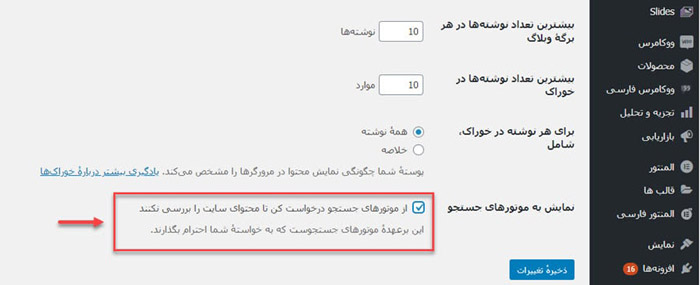
اما حتما یادتان باشد بعد از اینکه طراحی سایت تان را تا حد قابل قبولی انجام دادید و محتوای خودتان را گذاشتید این تیک را بردارید تا گوگل محتوای شما را ایندکس کند.
اقدامات اولیه بعد از نصب وردپرس: سفارشی سازی تنظیمات
عنوان و توضیحات مناسب برای سایت تان تعیین کنید
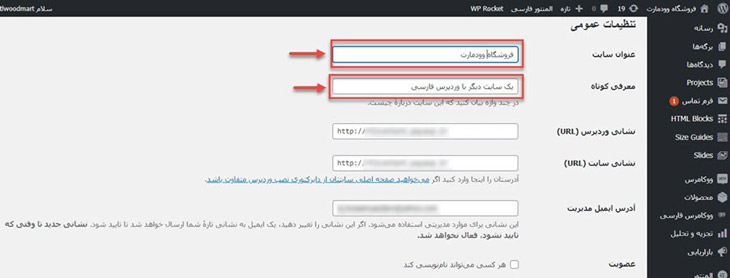
یکی از مهمترین تظیمات اولیه ای که باید انجام دهید تعیین کردن عنوان و توضیحات سایت می باشد . عنوان و توضیحات سایت اولین چیزهایی هستند که کاربران بعد از لود شدن سایت تان با آن مواجه می شوند و از طریق آنها با موضوع و هدف کسب و کار شما آشنا می شوند پس بهتر است این موضوع را جدی بگیرید و همان ابتدا از بخش تنظیمات > عمومی برای تعیین کردن آنها دست به کار شوید.
حذف طراح قالب که به عنوان ادمین ثبت شده
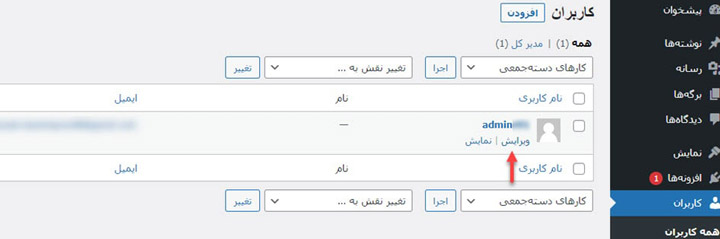
در قالب های وردپرس معمولا نام طراح قالب به عنوان ادمین در سایت ثبت شده است. بعد از نصب وردپرس یکی از کارهایی که بهتر است انجام دهید این است که از بخش کاربران > همه کاربران تمام کاربرانی که از قبل وجود دارند را حذف کنید تا تنها خوتان به عنوان ادمین یا مدیر کل سایت تان باشید.
همچنین خودتان می توانید از بخش کاربران > افزودن کاربر تازه کاربران جدید را به سایت تان اضافه کرده و نقش هایی مانند “مشترک”، “نویسنده”، ” ویرایشگر”، یا حتی “مدیر کل” را به آنها بدهید.
تغییر ایمیل، نام کاربری و پسورد مدیریت
بعد از نصب وردپرس در بخش تنظیمات > عمومی خواهید دید که ایمیل طراح قالب به طور پیشفرض به عنوان آدرس ایمیل مدیریت در سایت ثبت شده است که تمامی اعلان ها و اطلاعیه های مربوط به سایت و همچین فرم هایی که کاربران در سایت پر می کنند به آن ایمیل ارسال می شود. پس بهتر است یادتان باشد یکی از مهمترین اقداماتی که بعد از نصب وردپرس باید انجام دهید تغییر این ایمیل به آدرس ایمیل رسمی خودتان است.
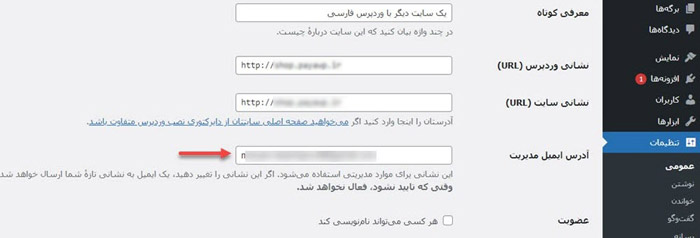
برای تغییر ایمیل مدیریت باید از بخش تنظیمات > عمومی آدرس ایمیل مدیریت را تغییر داده و ایمیل خودتان را جایگزین آن کنید البته بلافاصله بعد از اینکار این ایمیل تغییر نخواهد کرد و باید تاییدیه ای را که از طرف وردپرس به ایمیل شما ارسال میشود را تایید کنید تا این کار انجام شود.
همینطور اگر وبسایت تان فروشگاهی است و از افزونه ووکامرس استفاده می کنید باید از بخش ووکامرس > پیکربندی > ایمیل ها اگر ایمیلی از قبل ست شده است آنها را هم تغییر دهید.
همچنین اگر می خواهید پسورد و نام کاربری ورود به سایت که در مرحله نصب برای خودتان در نظر گرفته اید را تغییر دهید می توانید وارد بخش کاربران > همه کاربران و اطلاعات مربوط به خودتان را ویرایش کنید.
حتما تیک “هرکسی می تواند نام نویسی کند” را بزنید
هیچ وسایتی بدون وجود کاربران پیشرفت خوبی نخواهد کرد کابران سرمایه های سایت شما هستند و شما به آنها نیاز دارید. برای اینکه کاربران بتوانند در سایت شما عضو شوند باید مطمئن شوید که تیک ” هرکسی می تواند نام نویسی کند” را زده باشید. درست است که در ابتدای راه اندازی سایت تان به خاطر اینکه وبسایت تان هنوز ناشناخته است کسی وارد آن نمی شود اما به مرور و با پیشرفت سایت تان افراد زیادی به آن سر خواهند زد و ممکن است بخواهند در سایت تان ثبت نام کنند بخاطر همین باید حواستان باشد که حتما این تیک را زده باشید.
ویرایش شناسنامه یا پروفایل کاربری شما
بعد از نصب وردپرس برای ویرایش و تکمیل شناسنامه تان باید به بخش کاربران> شناسنامه بروید. از آنجا می توانید اطلاعاتی مانند نام کاربری، بیوگرافی، تصویر پروفایل کاربری تان و… را تغییر دهید. همچنین می توانید اطلاعات مربوط به شبکه های اجتماعی خود را اضافه کرده و یا تغییر دهید.
تعیین و تنظیم ساختار تاریخ و منطقه زمانی
تعیین منطقه زمانی و نوع نمایش تاریخ در سایت شما اهمیت زیادی دارد بسیاری از افزونه ها طبق منطقه زمانی شما فعالیت می کنند همچنین شما برای انتشار مقالات تان به یک زمان بندی صحیح نیاز دارید. برای تعیین زمان بر اساس موقعیت جغرافیایی تان می توانید بعد از نصب وردپرس از بخش تنظیمات > عمومی این کار را انجام دهید.
برای سایت تان دسته بندی در نظر بگیرید و دسته بندی نشده را تغییر دهید
همانطور که کتاب های یک کتابخانه با توجه به موضوع شان در قفسه های مختلفی قرار می گیرند تمام پست هایی که شما در وبسایت تان منتشر می کنید هم هر کدامشان با توجه به موضوع شان باید در زیر مجموعه یک دسته بندی خاص قرار بگیرند و شما این دسته بندی ها را باید در وبسایت تان ایجاد نمایید.
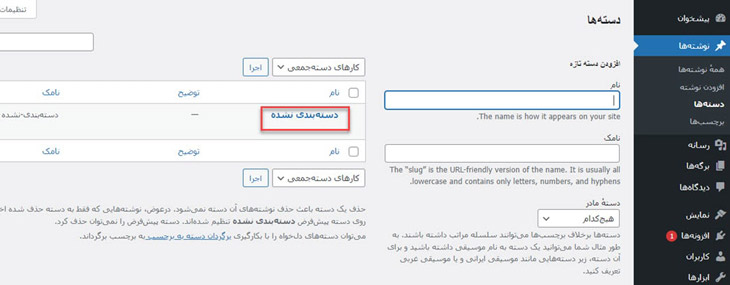
در وردپرس به طور پیشفرض یک دسته بندی با عنوان “دسته بندی نشده” وجود دارد که قبل از اینکه دسته بندی خاصی را برای وبسایت تان تعریف کرده باشید هر پستی را که در وبسایت تان منتشر می کنید در این دسته بندی قرار می گیرد که باید آن را متناسب با نیازتان تغییر نام دهید.
برای ایجاد دسته بندی های مختلف در وردپرس می بایست از بخش نوشته ها > دسته ها انواع دسته بندی های دلخواه تان را ایجاد کنید.
تعیین آیکون سایت یا فاویکن (Favicon)
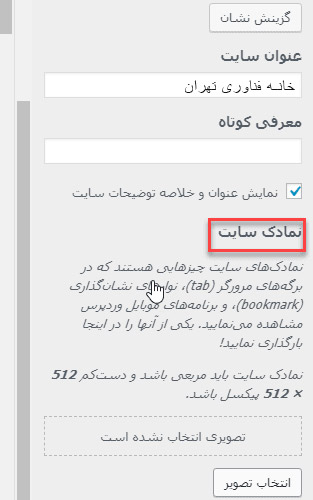
آیکون سایت تصویر کوچکی است که در کنار عنوان سایت قرار می گیرد که به کاربران کمک می کند تا سایت شما را بهتر و سریع تر شناسایی کنند سایز این فاویکون بهتر است 512*512 باشد و فرمت آن هم JPG، PNG یا GIF باشد برای قرار دادن این آیکون می بایست به نمایش> سفارش سازی رفته و از قسمت هویت سایت> نمادک سایت تصویر تان را بارگذاری کنید.
تعیین صفحه اصلی سایت و نوشته
یکی از اقدامات اولیه مهم بعد از نصب وردپرس این است که برگه صفحه اصلی و نوشته های سایت تان را مشخص کنید. در وردپرس به صورت پیشفرض مقالاتی که اخیرا در سایت تان نوشته اید به عنوان صفحه نخست شما نمایش داده می شوید برای اینکه یک برگه خاص را بخواهید به عنوان صفحه اصلی یا هوم پیج شما نمایش داده شود باید از تنظیمات > خواندن، “صفحه نخست شما نمایش داده می شود” را بر روی “یک برگه یکتا” قرار داده و از قسمت “صفحه نخست” صفحه اصلی سایت تان را انتخاب کنید.
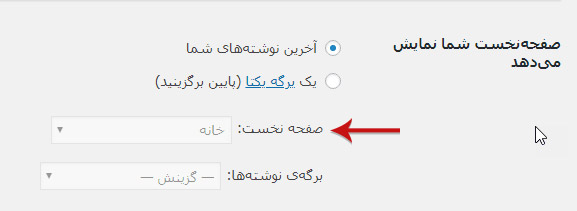
همچنین می توانید از قسمت “برگه ی نوشته ها” اگر برگه ی خاصی را برای نوشته تان در نظر دارید آن را از این قسمت انتخاب کنید.
تنظیم نظرات و دیدگاه های کاربران
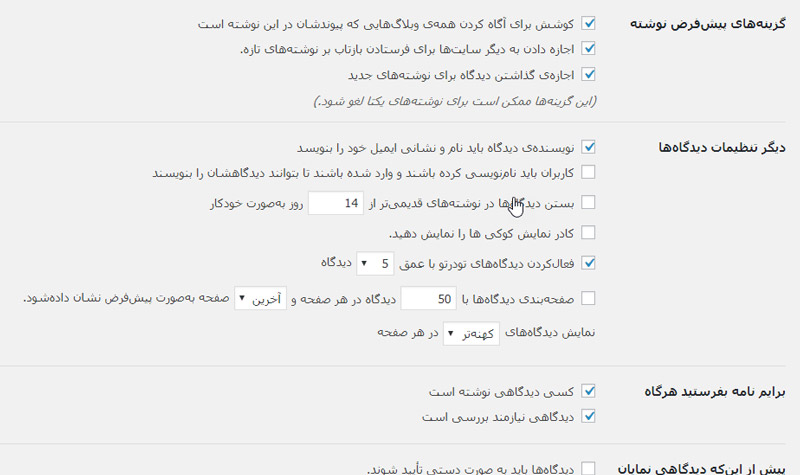
دیدگاه و نظرات کاربران تاثیرات مثبت زیادی بر روی سایت شما می گذارند و برای سئو سایت شما هم مفید هستند برای همین نباید از کنار شان به سادگی عبور کنید برای مدیریت دیدگاه ها می توانید از بخش تنظیمات > گفت و گو تمامی تنظیمات مرتبط با دیدگاه ها را انجام دهید.
ساخت منو یا فهرست برای وبسایت
یکی دیگر از اقدامات مهم و ضروری بعد از نصب وردپرس ساخت و ایجاد منو سایت است. منو سایت به کارابران کمک می کند تا دسترسی شان به بخش های مهم وبسایت راحت تر شود.
برای ایجاد فهرست یا منو باید به بخش نمایش > فهرست ها رفته و فهرست سایت تان را ایجاد یا ویرایش کنید.
اقدامات اولیه بعد از نصب وردپرس: نصب افزونه های مهم
نصب افزونه امنیت وردپرس
حفظ امنیت سایت از دست هکر ها و کد های مخرب یکی از اولین و جدی ترین کارهایی است که باید برایش اقدام کنید. وردپرس به صورت پیش فرض از امنیت بالایی برخوردار است همچنین می توانید با کارهابی مثل انتخاب پسورد پیچیده و فعال کردن گواهی SSL امنیت سایت تان را بالا ببرید اما یکی از کارهای دیگری که در این راستا می توانید انجام دهید نصب افزونه های امنیتی مثل آیتم سکوریتی، وردفنس و… است.
نصب افزونه افزایش سرعت سایت
سرعت سایت یکی از مسائل مهم است که بعد از نصب وردپرس باید اقداماتی را برای بهبود و افزایش آن انجام دهید. شاید برای خودتان هم پیش آمده باشد که به خاطر کندی یک سایت از آن خارج شده و به سراغ سایت های رغیب آن رفته باشید. یکی از کارهایی که می توان برای افزایش سرعت سایت های وردپرس انجام داد نصب افزونه هایی مثل Wp Rocket ، LiteSpeed، W3 Total Cache و… می باشد.
نصب افزونه بکاپ گیری سایت
بکاپ یا نسخه پشتیبان گرفتن از سایت یکی از کارهایی است که شما را در مواقعی که سایت تان با مشکلی بر خورده یا اطلاعات تان حذف می شود می تواند نجات دهد. اکثر شرکت های هاست معتبر برنامه بکاپ گیری دوره ای داشته و از سایت تان به صورت خودکار بکاپ می گیرند.
همچنین خودتان هم لازم است برای اطمینان بیشتر برنامه بکاپ هفتگی یا روزانه خودتان را داشته باشید تا با خیال راحت تری تغییرات مورد نیاز تان را بر روی سایت اعمال کنید از این رو می توانید از افزونه های بکاپ گیری قدرتمندی همچون Updraft Plus ،BackupBuddy و Duplicator استفاده کنید.
نصب افزونه بهینه سازی سایت و سئو (SEO)
همانطور که می دانید وبسایتی موفق است که برای موتورهای جستجو بهینه باشد یا به عبارتی خودش را بتواند در دل موتورهای جستجو جا کند بهینه سازی سایت برای گوگل یا سایر موتورهای جستجو (Search Engines) یا همان سئو (SEO) فرایندی است که باعث می شود وبسایت شما در نتایج اول گوگل نمایش داده شود. در سیستم مدیریت محتوای وردپرس برای این منظور افزونه های ساخته شده است که به شما راهنمایی ها و پیشنهاداتی در جهت سئوی وبسایت به شما می دهند.
چند تا از بهترین افزونههای سئو وردپرس عبارتند از Yoast SEO، Rank Math و All in One SEO که از آنها می توانید برای کمک گرفتن در بهبود سئوی سایت تان استفاده کنید.
پیشنهاد می شود این مطلب را هم بخوانید: آموزش کامل افزونه یوست سئو برای سئوی حرفهای سایت وردپرسی
نصب افزونه فرم ساز
فرم ها در سایت کاربردهای گوناگونی دارد که می تواند در بخش های مختلف سایت تان از آنها استفاده کنید به عنوان مثال یکی از راه ارتباطی کاربران با سایت، فرم تماس آن وبسایت می باشد. برای ایجاد فرم تماس در وبسایت وردپرسی تان می توانید از افزونه های حرفه ای مثل Gravity Forms ،Quform استفاده کنید.
پیشنهاد می شود این مطلب را هم بخوانید: آموزش افزونه گرویتی فرم فارسی برای ساخت فرم های حرفه ای
کلام آخر
در این آموزش قصد داشتیم شما را با اقدامات اولیه ای که بعد از نصب وردپرس باید انجام بدهید آشنا کنیم. لازم به ذکر است که این اقدامات و تنظیماتی که گفته شد تاثیرات زیادی را بر روی وبسایت شما می گذارد و نباید آنها را نادیده بگیرید.
اما همانطورکه گفته شد این تنظیمات اولیه برای بعد از نصب وردپرس می باشد اگر هنوز وبسایت وردپرسی تان را نصب و راه اندازی نکرده اید و به اینکار علاقه مند هستید می توانید در دوره آموزش رایگان طراحی سایت ما شرکت کنید.