

در آموزش “دامنه چیست و چطور دامنه سایت ثبت کنیم؟” در مورد دامنه، کاربرد های آن و همچنین نحوه ثبت دامنه ها به طور مفصل صحبت کردیم. همانطور که می دانید ثبت دامنه برای سایت یکی از پایه ای ترین و مهمترین کارها برای شروع طراحی وبسایت است و باید در انتخاب آن نکاتی را رعایت کنید که ما در مقاله “نکات طلایی انتخاب دامنه مناسب برای سایت” با جزئیات زیادی به آنها پرداخته ایم. اما گاهی ممکن است بنا به هر دلیلی دامنه وبسایت تان را تغییر دهید در این آموزش قصد داریم نحوه تغییر دامنه سایت را از طریق کنترل پنل های هاست سی پنل و دایرکت ادمین به شما آموزش دهیم.
آنچه در ادامه خواهید آموخت:
آموزش تغییر دامنه در کنترل پنل های هاست مختلف
- نکته مهم1: پیشنهاد می شود قبل از اینکه بخواهید دامنه تان را تغییر دهید از تمام فایل های سایت تان بکاپ یا نسخه پشتیبان تهیه کنید.
- نکته مهم2: حتما دقت داشته باشید که قبل از عوض کردن دامنه، نیم سرور های هاست تان را بر روی دامنه جدید هم ست کنید. برای دامنه های ir باید از طریق وبسایت ایرنیک برای اینکار باید اقدام کنید و برای دامنه های بین المللی باید از طریق شرکت هاستینگی که هاست و دامنه تان را از آن خریداری کرده اید.
آموزش تغییر دامنه در کنترل پنل دایرکت ادمین
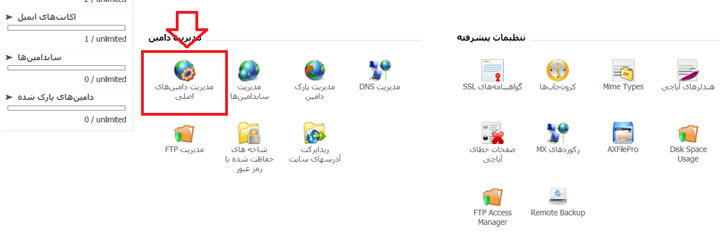
بعد از اینکه از طریق “آموزش نحوه ورود به کنترل پنل هاست” وارد کنترل پنل هاست تان شدید از قسمت “مدیریت دامین” بخش “مدیریت دامین های اصلی” را انتخاب کنید.
در این بخش گزینه “تغییر نام یک دامین” را انتخاب کنید.
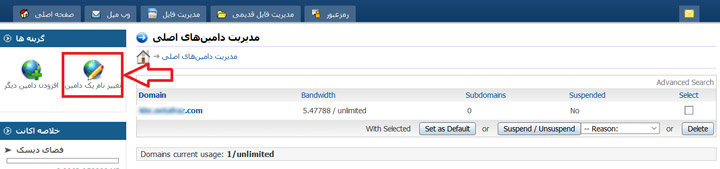
در نهایت همانند تصویر زیر دامنه تان را در کادر مشخص شده وارد کنید و برای ثبت تغییرات بر روی دکمه “تغییر” کلیک کرده تا تغییراتی را که اعمال کردید ثبت شود.

اصلاح نام دامنه در وردپرس و دیتابیس آن
اگر از سیستم مدیریت محتوای وردپرس استفاده می کنید باید بعد از تغییر نام دامنه سایت از طریق دایرکت ادمین برای تغییر نام دامنه در وردپرس و دیتابیس آن هم اقدام کنید.
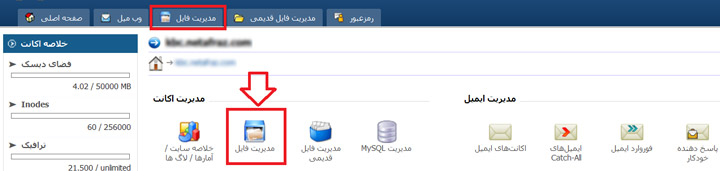
برای اینکار ابتدا از طریق صفحه اصلی دایرکت ادمین باید وارد “مدیریت فایل” شوید.
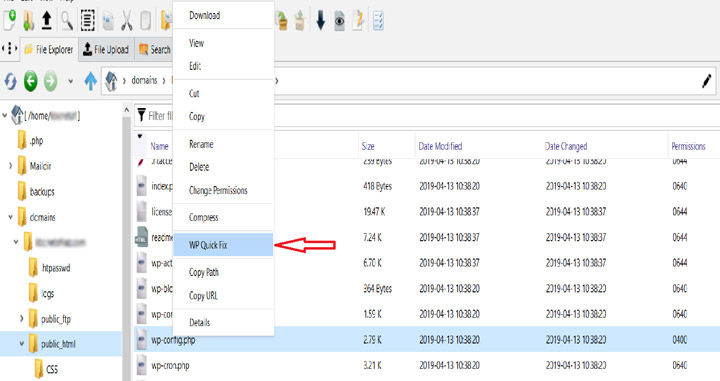
در مرحله بعد از سمت چپ صفحه شاخه domains و سپس نام دامنه را انتخاب کرده و وارد public_html شوید. در این قسمت بر روی فایل “wp-config.php” راست کلیک کرده و برنامه “WP Quick Fix” را انتخاب کنید.
در نهایت برای تغییر نام دامنه در وردپرس و دیتابیس آن در بخش “Site URL” بر روی گزینه “Change” کلیک کرده و نام دامنه جدید را وارد کنید.

نکته: ممکن است محیط دایرکت ادمین شما با توجه به شرکت هاستینگی که از آن هاست تان را خریداری کرده اید با این تصاویر کمی متفاوت باشد اما مراحل کلی به همین صورت هست.
آموزش تغییر دامنه در کنترل پنل سی پنل
برای تغییر دامنه در کنترل پنل هاست سی پنل بعد از اینکه وارد محیط کنترل پنل سی پنل (cPanel) شدید گزینه “List Accounts” را انتخاب کنید
از صفحه باز شده علامت + انتخاب کنید و بعد از آن برروی دکمه “Modify Account” کلیک کنید.
در این مرحله باید در قسمت “Primary Domain” نام دامنه جدید خود را به درستی وارد کنید.
بعد از وارد کردن نام دامنه جدیدتان با کمی اسکرول به پایین بر روی ” Save ” کلیک کنید تا تغییرات ذخیره شود.
کلام آخر
در این مطلب با تغییر دامنه و کاربرد آن آشنا شدید. در آموزش های بعدی با ما همراه باشید تا مباحث بیشتری همچون زیر دامنه (Subdomain) و کابرد آن را به شما آموزش دهیم. همچنین اگر به طراحی سایت و دیجیتال مارکتینگ علاقه مند هستید می توانید در دوره جامع طراحی سایت و دیجیتال مارکتینگ ما که هر ماه در دانشگاه تهران برگزار می شود شرکت کنید. اگر هم دوست دارید طراحی سایت را به صورت رایگان آموزش ببینید می توانید در دوره آموزش رایگان طراحی سایت ما شرکت کنید در این دوره علاوه بر اینکه راه اندازی سایت با وردپرس را یاد می گیرید طراحی سایت با کدنویسی را هم یاد خواهید گرفت.
همینطور یک قالب چند منظوره تجاری را هم به صورت هدیه از ما دریافت خواهید کرد.