

پست یا همان نوشته یکی از بخش های مهم در وردپرس می باشد که از طریق آن می توانید مقالات وبسایت تان را ایجاد کنید در مقاله “آموزش کار با پیشخوان وردپرس” با بخش های مختلف پیشخوان وردپرس و کاربرد هر کدام آشنا شدید. در این مقاله قصد داریم شما را با بخش “نوشته ها” آشنا کرده و نحوه ایجاد و ویرایش یک نوشته را به شما آموزش دهیم.
همچنین برای یادگیری رایگان طراحی سایت با وردپرس می توانید در دوره آموزش رایگان طراحی سایت ما شرکت کنید.
آنچه در ادامه خواهید آموخت:
- ایجاد و ویرایش یک نوشته در وردپرس
- بخش های مهم ویرایش نوشته در وردپرس
- سایر بخش های ویرایش پست نوار ابزار بالا
- بخش های ویرایش پست در سایدبار سمت چپ
ایجاد و ویرایش یک نوشته در وردپرس
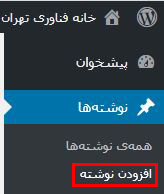
برای ایجاد یک نوشته تازه در وردپرس باید از طریق پیشخوان وارد نوشته ها > افزودن نوشته شوید.
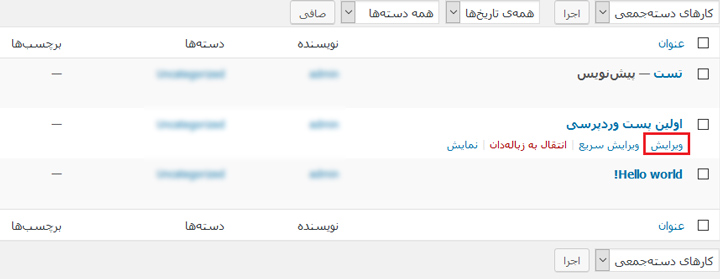
اما اگر می خواهید یک پست را که از قبل وجود دارد را ویرایش کنید می بایست وارد قسمت نوشته ها > همه نوشته ها شده و سپس از بین نوشته هایی که مشاهده می کنید موس تان را بر روی آن نوشته ای که قصد ویرایش آن را دارید برده و سپس گزینه “ویرایش” را انتخاب کنید.
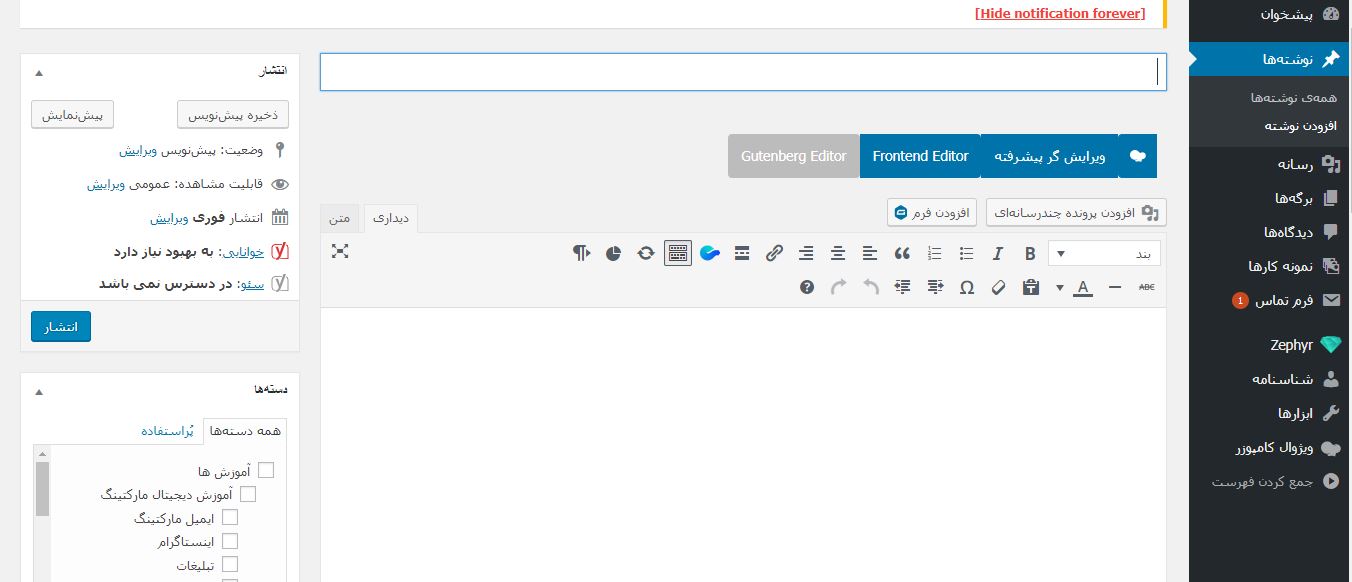
بعد از اینکه وارد این بخش شدید با با صفحه ای مانند تصویر زیر مواجه خواهید شد که امکانات مختلفی را در اختیار شما برای ایجاد و ویرایش نوشته یا همان پست در اختیارتان قرار می گیرد که در ادامه به به معرفی هر کدام از آنها می پردازیم.
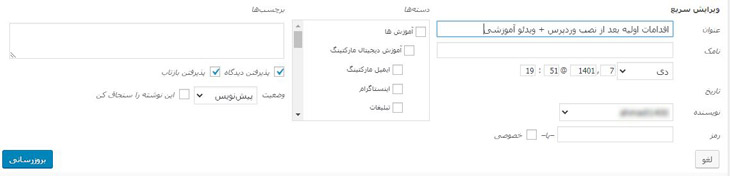
ویرایش سریع
علاوه بر ویرایش معمولی پست، یک گزینه دیگر هم با عنوان “ویرایش سریع” وجود دارد که از طریق آن می توانید عنوان نوشته، نامک، دسته بندی نوشته، تاریخ انتشار نوشته و… را به سرعت تغییر دهید.
بخش های مهم ویرایش نوشته در وردپرس
افزودن عنوان یا تایتل (Title) برای پست
اولین کاری که باید برای پست یا نوشته تان انجام دهید این است که برای آن عنوان یا سر تیتر انتخاب کنید. در باکسی که در بالای صفحه می بینید می توانید عنوان اصلی مقاله تان را انتخاب کنید که بیانگر موضوع نوشته تان می باشد.
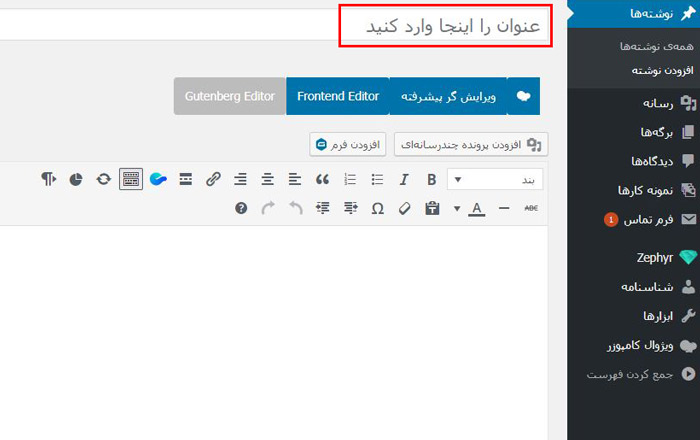
دقت داشته باشد متنی که در اینجا می نویسید قرار است در نتایج جستجو به عنوان سر تیتر اصلی پست تان به کاربران نمایش داده شود. همچنین در بعضی از قالب های وردپرس این متن به طور خودکار به عنوان تیتر یا هدینگ 1 (H1) پست شما هم قرار خواهد گرفت.
افزودن چند رسانه ای
از این قسمت می توانید به مقاله یا مطلبی که در حال ویرایش آن هستید انواع مدیا یا رسانه هایی مثل تصویر، ویدیو، موسیقی و حتی فایل هایی با فرمت PDF و… را اضافه کنید. همچنین برای اضافه کردن سریع یک رسانه های مختلف مثل تصویر یا ویدئو می توانید تنها با کشیدن و رها کردن (Drag and (drop آن از داخل کامپیوتر تان به محیط نوشته این کار را انجام دهید.
بند، تیتر یا هدینگ (Heading)
از هدینگ ها یا تیتر ها در پست و نوشته برای خوانایی بیشتر مطلب و دسته بندی کردن موضوعی آن نوشته استفاده می شود. در واقع هر پست یا نوشته ای که می خواهید در وبسایت تان ایجاد کنید به عنوان و زیر عنوان نیاز دارد.
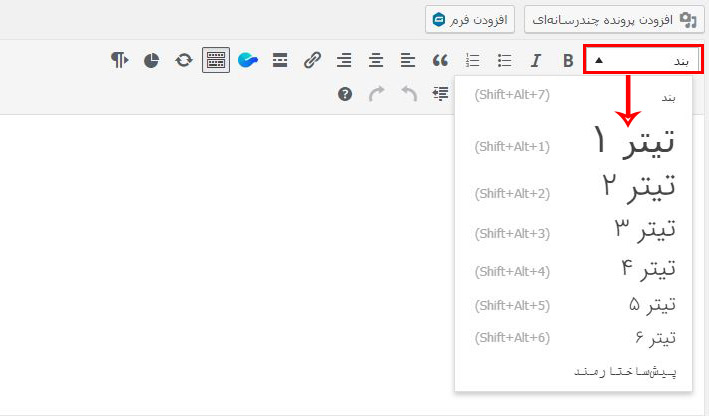
برای گذاشتن عنوان و زیر عنوان در وردپرس فارسی باید از بخش “بند” این کار را انجام دهید و به ترتیب اولویت از تیتر 1 (H1) تا تیتر 6 (H6) می توانید برای نوشته تان زیر عنوان قرار دهید. ( البته از هدینگ های H4 تا H6 به ندرت استفاده می شود.)
لیست های نشانه دار و عددی
از لیست ها در ایجاد یک مطلب استفاده های زیادی می شود همچنین لیست ها به خوانایی نوشته تان کرده و متن تان را جذاب تر جلوه می دهند. وردپرس دو نوع لیست “عددی” و “نشانه دار” در اختیارتان قرار می دهد که می توانید برای ایجاد لیست های مختلف در پست تان از آنها استفاده کنید برای ساخت لیستی که ترتیب در آن اهمیت دارد می توانید از لیست عددی و برای ایجاد لیستی که ترتیب زیاد مهم نیست می توانید از لیست نشانه دار استفاده کنید.
ایجاد نقل قول
اگر می خواهید از زبان شخصی معروف یا حتی یک سایت دیگر در مطلب تان چیزی بنویسید می توانید از این گزینه استفاده کنید تا مخاطب تان متوجه آن شود.
گذاشتن پیوند
لینک سازی یا لینک بیلدینگ (Link Building) در وبسایت از نظر سئو و همچنین دسترسی راحت تر کاربر به بخش های مختلف وبسایت تان از اهمیت ویژه ای برخودار است. با استفاده از این گزینه که شبیه به یک زنجیر است می توانید بخشی از متن تان را به عنوان انکر تکست (Anchor Text) انتخاب کرده و آن را به بخش های مختلف وبسایت خودتان یا وبسایت ها دیگر لینک بدهید.

همچنین برای از بین بردن آن لینک هم باید بر روی متن لینک کلیک کرده و سپس بر روی علامتی که شبیه یک زتجیر شکسته است کلیک کنید.
سایر بخش های ویرایش پست نوار ابزار بالا
بولد و ایتالیک
اگر با نرم افزارهای آفیس مثل مایکروسافت ورد آشنایی داشته باشید کار کردن با بیشتر ابزارهایی که در این قسمت برای ویرایش نوشته در اختیارتان قرار گرفته است را بلد خواهید بود. گزینه های بولد و ایتالیک همانطور که از نامشان پیداست برای بولد کردن و ایتالیک کردن بخشی از متن به کار می روند. تنها کافیست بخشی از متن را انتخاب کرده و سپس با کمک این ابزارها آن را بولد یا ایتالیک کنید.
جهت های نوشتاری
از این قسمت می توانید جهت نوشتاری پست تان را مشخص کنید و با استفاده از آن محتوای (متن، عکس و…) نوشته تان را چپ چین، راستچین و وسط چین کنید.
جهت پاراگراف
با زدن این گزینه هم می توانید جهت نوشتاری پاراگراف تان را تعیین کنید که “چپ به راست” با شد یا “راست به چپ”
تغییر نوار ابزار
با انتخاب این گزینه بخش های اضافه تری به نوار ابزار تان اضافه خواهد شد که در زیر آنها را معرفی کرده ایم.

- خط خوردن: با استفاده از این گزینه می توانید یک کلمه یا بخشی از متن را انتخاب کنید و آن را خط بزنید.
- خط افقی: با استفاده از این گزینه می توانید خط های افقی در متن تان ایجاد کنید.
- رنگ متن: این گزینه به شما این امکان را می دهد که هر قسمت از متن تان را که می خواهید تغییر رنگ دهید.
- به صورت متن ساده چسپاندن: اگر متنی را از جایی کپی کردید که ساختار خاصی دارد مثلا بولد یا رنگی است می توانید قبل از پیست کردن آن این گزینه را انتخاب کرده تا به صورت ساده قرار بگیرد.
- پاکسازی ساختار: با این گزینه می توانید بعد از اینکه متنی با ساختار خاص را در سایت تان قرار دادید با استفاده از این گزینه آن ساختار را از بین ببرید.
- کاراکتر ویژه: با انتخاب این گزینه لیستی از کاراکتر های خاص در اختیارتان قرار می گیرد که می توانید در قسمت های از متن تان که به آنها نیاز دارید از آنها استفاده کنید.
- افزایش تو رفتگی و کم کردن تو رفتگی: با استفاده از این گزینه ها می توانید تو رفتگی متن تان را کم و زیاد کنید.
- باز گردانی باز انجام (Undo و Redo): با استفاده از این دو گزینه هر عملی را می توانید به قبل برگردانید.
- میانبر های صفحه کلید: این گزینه که با یک علامت سوال “?” مشخص شده، میانبرهای صفحه کلید ابزارهای مختلف را در اختیارتان قرار می دهد.
نکته: ممکن است با توجه به قالبی که نصب کرده اید گزینه های بیشتری در نوار ابزار تان موجود باشد.
بخش های ویرایش پست در سایدبار سمت چپ
باکس انتشار نوشته
در این بخش می توانید تمامی موارد مربوط به انتشار یک نوشته را مشاهد کنید که کدر ادامه به توضیح هر کدام از آنها می پردازیم.
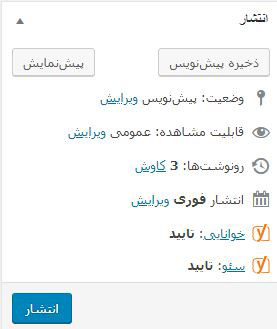
- دکمه ذخیره پیش نویس: اگر قبل از انتشار یک پست در وبسایت می خواهید تغییراتی که در پست تان اعمال کرده اید ذخیره شود با زدن این دکمه می توانید این کار را انجام دهید.
- وضعیت: در این بخش مشخص می کنید که نوشته در حالت “پیش نویس” یا “برای بازبینی” باشد. البته بعد از اینکه نوشته را منتشر کردید حالت سومی هم با عنوان حالت “منتشر شده” اضافه خواهد شد.
- قابلیت مشاهده: در این بخش قابلیت مشاهده نوشته را مشخص می کنید. قابلیت مشاهده شامل حالت های عمومی، خصوصی و رمزدار می باشد. به صورت پیشفرض نوشته بر روی حالت عمومی قرار دارد که در این حالت تمام کاربرانی که وارد سایت میشوند می توانند نوشته را مشاهده کنند. اما شما می توانید نوشته را بر روی حالت خصوصی و رمزدار هم بگذارید حالت خصوصی برای زمانیست که می خواهید تنها خودتان قادر به دیدن آن نوشته باشید. همچنین در حالت رمزدار هم می توانید برای نوشته تان یک پسورد تعریف کرده تا هر کسی که آن پسورد را دارد بتواند وارد صفحه آن نوشته شود.
- انتشار: از طریق این بخش می توانید انتشار نوشته تان را کنترل کنید که به طور مثال به صورت فوری منتشر شود یا اینکه در یک زمان و تاریخ خاص که خودتان آن را مشخص می کنید و به صورت زمانبندی شده منتشر شود.
- دکمه انتشار: با زدن این دکمه پست تان در وبسایت منتشر می شود.
همچنین اگر افزونه ای مثل یوست سئو را در وبسایت خود نصب کرده باشید وضعیت “خوانایی” و “سئو” پست تان را برای شما نشان خواهد داد.
باکس دسته بندی ها
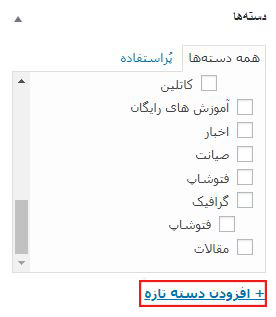 از این قسمت می توانید پست ها و نوشته های سایت تان را دسته بندی موضوعی کنید و مطالب و نوشته های سایت تان را که موضوعی یکسان دارند در یک دسته بندی مشخص قرار دهید. برای ایجاد دسته بندی جدید می توانید “آموزش دسته بندی مقالات در وردپرس” را مشاهده کنید.
باکس تصویر شاخص
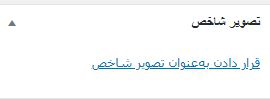 از طریق این قسمت می توانید تصویر شاخص مقاله یا پست تان را مشخص کنید. کاربرد تصویر شاخص همانند تصویر جلد یک کتاب است و به کاربر کمک می کند قبل از ورود به یک مطلب محتوای آن را حدس بزند. همچنین وقتی لینک نوشته تان را در جایی مانند شبکه های اجتماعی برای کسی ارسال کنید این تصویر هم برایش نمایش داده خواهد شد.
کلام آخر
در این مطلب ویرایش پست در وردپرس را به شما آموزش دادیم. این مطلب بخشی از دوره آموزش رایگان طراحی سایت با وردپرس بود که می خواهید اطلاعات تان در این زمینه طراحی سایت بیش تر شود و بتوانید وبسایت خودتان راه اندازی کنید به آن سر بزنید. همچنین اگر به طراحی سایت، دیجیتال مارکتینگ و سئو علاقمند هستید می توانید در دوره جامع طراحی سایت و دیجیتال مارکتینگ ما که هر ماه در دانشگاه تهران برگزار می شود شرکت کنید.