

فرض کنید می خواهید بدون خرید هاست جدید چند بخش مجزا مانند بخش فروشگاه، بلاگ، انجمن و… برای سایت تان ایجاد کنید و مثلا بخواهید بخش فروشگاه را با برنامه نویسی و بخش بلاگ تان را با وردپرس طراحی کنید. در این شرایط برای انعطاف بیشتر در ساماندهی بخش های مجزای وبسایت تان یکی از بهترین راهکارها ساخت زیر دامنه یا (Subdomain) می باشد.
در مقالات قبلی با دامنه و کاربرد آن آشنا شدید و همچنین نحوه تغییر دامنه را در کنترل پنل های هاست مختلف یادگرفتید. در این مقاله می خواهیم نحوه ساخت زیر دامنه را به شما آموزش دهیم پس تا انتهای این آموزش با ما همراه باشید.
آنچه در ادامه خواهید آموخت:
- سابدامنه یا زیر دامنه چیست؟
- آموزش ساخت سابدامنه در دایرکت ادمین
- آموزش ساخت زیر دامنه در سی پنل
- ساخت ساب دایرکتوری (Subdirectory)
سابدامنه یا زیر دامنه چیست؟
زیر دامنه یا Subdomain زیر مجموعه ای از دامنه اصلی محسوب می شود که قبل از نام دامنه آمده و با یک نقطه از دامنه اصلی تان جدا می شود مانند “blog.fanavari.co” ساخت زیر دامنه زیر دامنه کار راحتی است اما ضروری نیست؛ معمولا مدیران سایت ها سابدامنه را برای این ایجاد می کنند که بخواهند بخش های مختلفی برای سایت شان ایجاد کنند و محتوای خاصی را در آن قرار دهند. به عنوان مثال اگر یک سایت آموزشی دارید و می خواهید یک انجمن یا تالار گفتگو هم برای آن ایجاد کنید می توانید از زیر دامنه استفاده کنید به عنوان مثال “anjoman.fanavari.co” که می می تواند بخش انجمن سایت خانه فناوری باشد.
نکات مهم در ساخت زیر دامنه
- ست کردن نیم سرور: در ساخت زیر دامنه نیازی به ست کردن نیم سرور نداریم چرا که از قبل نیم سرور های هاست بر روی دامنه اصلی ست شده اند.
- صفحه 404: اگر بلا فاصله بعد از ساخت زیر دامنه آدرس آن را در مرورگر وارد کنید با صفحه 404 مواجه خواهید شد و این عادی است چرا که هنوز هیچ فایل و محتوای داخل در پوشه آن آپلود نکرده اید.
آموزش ساخت سابدامنه در دایرکت ادمین
ابتدا از طریق آموزش ورود به کنترل پنل هاست وارد محیط هاست دایرکت ادمین شوید. سپس مانند تصویر زیر از بخش “مدیریت دامین” بر روی “مدیریت سابدامین ها” یا “Subdomain Management” کلیک کنید.

در این صفحه اگر از قبل زیر دامنه ساخته باشید به شما نمایش می دهد برای ساخت زیر دامنه جدید هم می توانید بعد از ورود به این صفحه در قسمت افزودن سابدامین نام زیر دامنه مورد نظزتان را در کادر مربوطه که با رنگ قرمز در تصویر زیر مشخص کرده ایم وارد کنید و سپس بر روی دکمه “ایجاد” یا “ADD SUBDOMAIN” که در سمت راست صفحه کلیک کنید.

بعد از انجام این کار مشاهده خواهید کرد که در قسمت پایین یک زیر دامنه جدید به لیست زیر دامنه هایتان اضافه شده است. همچنین یک پوشه جدید هم با نام این زیر دامنه در هاست تان ساخته می شود.
آموزش نحوه نصب و راه اندازی سایت بر روی سابدامنه در دایرکت ادمین
برای دسترسی و استفاده کردن از این سابدامنه ای که ساختید می توانید مراحل زیر را طی کنید.
ابتدا به صفجه اصلی دایرکت ادمین خودتان بروید و از بخش “مدیریت اکانت” گزینه “مدیریت فایل” را انتخاب کنید.
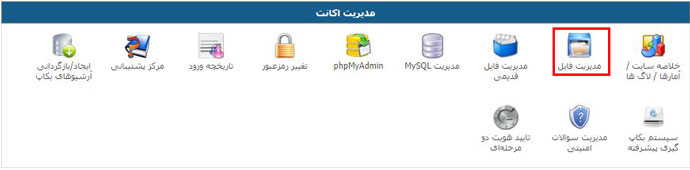
سپس وارد پوشه “Public-html” شوید در آنجا یک پوشه با نام زیر دامنه ای که ساختید را مشاهده خواهید کرد. در داخل این پوشه می توانید محتوای تان را قرار دهید و حتی یک سایت جدید را بالا بیاورید.
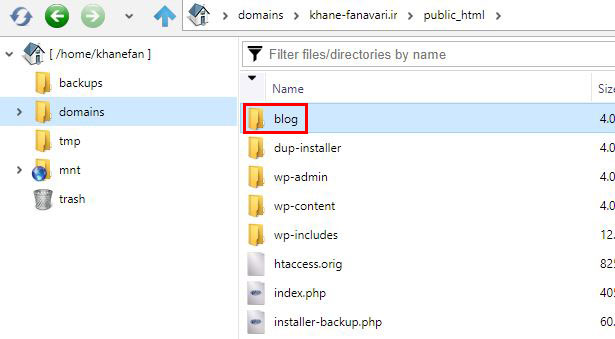
دقت کنید که فرایند نصب و راه اندازی سایت وردپرسی در زیر دامنه دقیقا شبیه به راه اندازی سایت وردپرسی در دامنه اصلی سایت تان می باشد. با این تفاوت که این دفعه باید وردپرس، قالب وردپرس و تمام فایل های مربوط به سایت وردپرسی تان را در پوشه مربوط به زیر دامنه تان آپلود کنید. همچنین برای شروع فرایند نصب باید آدرس زیر دامنه تان به علاوه “installer.php” را در مرورگرتان وارد کنید به عنوان مثال: “blog.yourdomain.com/installer.php” اگر می خواهید راه اندازی سایت وردپرسی را یاد بگیرید می توانید در دوره آموزش رایگان طراحی سایت ما شرکت کنید.
نکته مهم: ممکن است محیط دایرکت ادمین شما با توجه به شرکت هاستینگ تان متفاوت بوده یا زبان آن انگلیسی باشد.
آموزش ساخت زیر دامنه در سی پنل
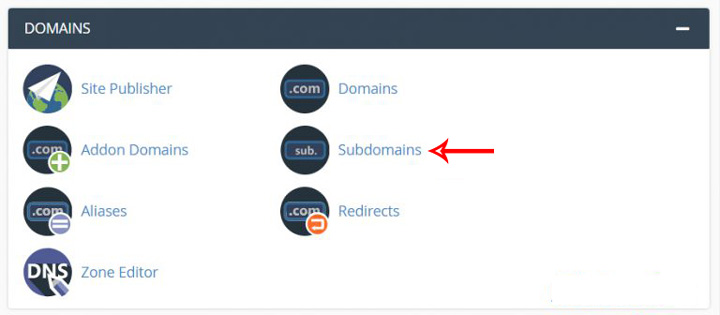
بعد از اینکه وارد هاست سی پنل تان شدید مانند تصویر زیر از قسمت “Domains” وارد “Subdomains” شوید. (البته باید کمی اسکرول کنید تا به این قسمت برسید.)
در این صفحه چند بخش را مشاهد می کنید که باید مانند توضیحات زیر آنها را تکمیل کنید.
Subdomain: نام زیر دامنه مد نظر تان را وارد کنید. به عنوان مثال blog، anjoman و…
Domain: در این بخش باید دامنه اصلی تان را که می خواهید برایش سابدامنه بسازید را از لیست کشویی انتخاب کنید. همچنین در این بخش می توانید از دامنه های پارک شده یا ادان دامین های تان هن استفاده کنید.
Document root: این قسمت نشان دهنده مسیر قرار گیری فایل های زیر دامنه ساخته شده شما بوده و به طور معمول توسط خود سی پنل ایجاد میشود و نیازی نیست آن را تغییر دهید.
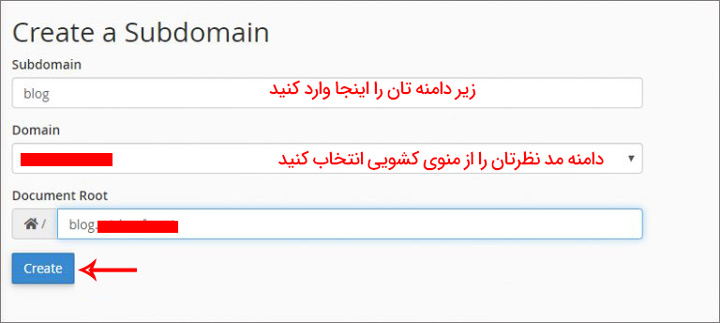
در نهایت باید روی دکمه آبی رنگ “Create” کلیک کنید تا زیر دامنه شما ایجاد شود.
مشکل ایجاد دایرکتوری بعد از دامنه سایت و نحوه رفع آن
این احتمال وجود دارد که بعد از اینکه در سی پنل تان زیر دامنه ای مثل blog.yourdomain.com ساختید به طور خودکار ساب دایرکتوری yourdomain.com/blog هم ایجاد شود و از طریق این آدرس سایت تان در دسترس قرار بگیرد.
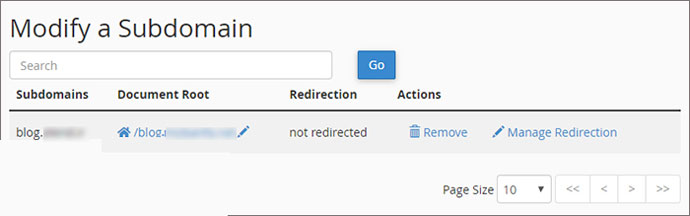
برای رفع این اشکال در cPanel وارد بخش Subdomains شوید و صفحه را تا جایی اسکرول کنید تا به بخش Modify a Subdomain برسید. در این بخش زیر دامنه ای که ساختید را پیدا کرده و روی آیکون مداد در بخش “Document roo” کلیک کنید.
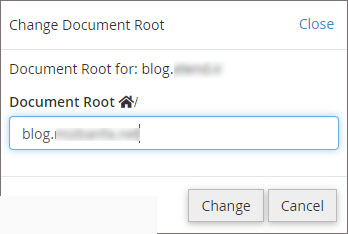
در پنجره change document باز شده می توانید مسیر زیر دامنه تان را از “yourdomain.com/blog” به “blog.yourdomain.com” تغییر دهید. بدیهی است که شما باید بجای yourdomain آدرس وبسایت خودتان را قرار دهید و در آخر هم بر روی دکمه change کلیک کنید.
نکته: اگر از این روش موفق به حل این مشکل نشدید باید آن را با شرکت هاستینگ تان در میان بگذارید.
ریدایرکت زیر دامنه به آدرس دیگر
فرض کنید آدرس وبسایت شما “blog.yourdomain.com” می باشد و تمام کاربران، شما را با این آدرس می شناسند اما بنا به دلایل مختلفی می خواهید آدرس وبسایت تان را به yourdomain.com/blog تغییر دهید. در این شرایط باید آدرس قبلی تان را بر روی آدرس جدید وبسایت تان ریدایرکت کنید تا کاربرانی که آدرس قبلی سایت تان را دارند به آدرس جدید آن هدایت شوند برای اینکار طبق مراحل زیر باید پیش بروید.
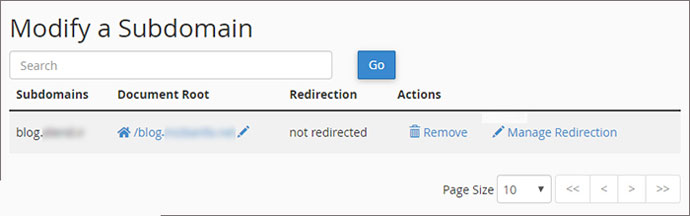
ابتدا پس از ورود به سی پنل وارد بخش “Subdomains” شوید و از قسمت “Modify a Subdomain” روی “Manage Redirection” که در کنار زیر دامنه مورد نظر وجود دارد کلیک کنید.
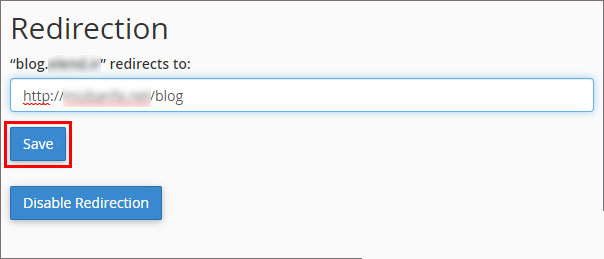
در پنجره جدیدی که باز می شود آدرس جدی تان (به عنوان مثال: yourdomain.com/blog) که می خواهید کاربران به آن ریدایرکت شوند را وارد کنید. در نهایت هم بر روی دکمه “Save” کلیک کنید.
مشاهده پیام سبز رنگی که در تصویر زیر مشاهده می کنید نشان دهنده موفقیت آمیز بودن فرایند ریدایرکت می باشد.
آموزش نحوه نصب وردپرس و راه اندازی سایت بر روی سابدامنه در سی پنل
اگر می خواهید بر روی زیر دامنه ای که ایجاد کرده اید از طریق سایت ساز ها و سیستم های مدیریت محتوایی مثل وردپرس وبسایت تان را راه اندازی کنید باید ابتدا از صفحه اصلی کنترل پنل cpanel و از بخش “Files” وارد “Files Manager” شده و سپس وارد پوشه “Public-html” شوید و وردپرس، قالب وردپرسی و تمامی فایل های مربوط به سایت تان را در پوشه مربوط به زیر دامنه تان آپلود کنید.
برای شروع فرایند نصب وردپرس در زیر دامنه باید در مرورگرتان آدرس زیر دامنه تان به علاوه “installer.php” را وارد کنید. به عنوان مثال: “blog.yourdomain.com/installer.php” و بجای yourdomain.com باید آدرس دامنه خودتان را بگذارید.
نکته مهمی که وجود دارد اینست که راه اندازی سایت تان در زیر دامنه دقیقا شبیه راه اندازی سایت در دامنه های معمولی است اگر برای یادگیری راه اندازی سایت وردپرسی تان می توانید در دوره آموزش رایگان طراحی سایت ما شرکت کنید.
نحوه حذف زیر دامنه در سی پنل
برای حذف زیر دامنه ای که ایجاد کردید همانند سایر کارهایی که پیش از این انجام دادیم باید وارد بخش “Subdomans” شوید و سپس از قسمت “Modify a Subdomain” زیر دامنه مورد نظرتان را بیابید و بر روی “Remove” که در کنار آن وجود دارد کلیک کنید.
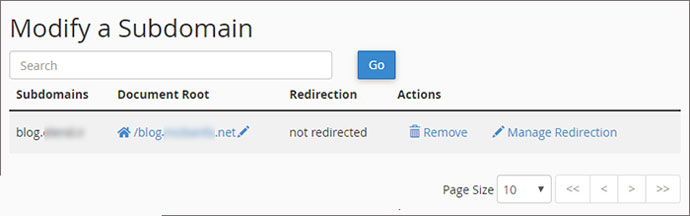
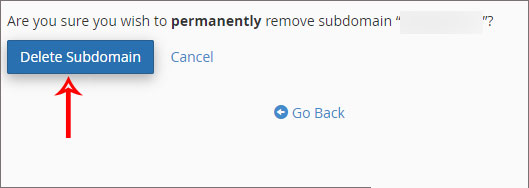
بعد از مشاهده صفحه زیر باید بر روی دکمه “Delete Subdomain” کلیک کنید.
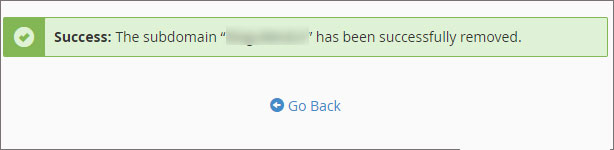
پیام سبز رنگی که در تصویر زیر مشاهده می کنید نشان از موفقیت آمیز بودن فرایند حذف زیر دامنه است.
اما این کارها تنها موجب حذف زیر دامنه می شود نه محتویات آن؛ برای حذف محتویات و سبدامنه ای که حذف کردید باید از صفحه اصلی سی پنل و از بخش “Files” بر روی “Files Manager” کلیک کنید.
بعد از ورود به این صفحه باید وارد پوشه “Public-html” هاست تان شوید سپس باید پوشه ای که مربوط به ریر دامنه تان می باشد را پیدا کرده و تمامی اطلاعات و فایل های مربوط به آن را حذف نمایید.
ساخت ساب دایرکتوری (Subdirectory)
برای ساخت ساب دایرکتوری چه در محیط دایرکت ادمین و چه در محیط سی پنل تنها کافی است ابتدا وارد مدیریت فایل یا “Files Manager” هاست تان شده و سپس وارد پوشه روت اصلی سایت یا همان “Public-html” شوید و در آنجا یک پوشه جدید با هر نامی که می خواهید برای خودتان ایجاد کنید. این پوشه جدید همان ساب دایرکتوری تان می باشد که می توانید در آن بخش جدیدی برای سایت تان ایجاد کرده و حتی یک سایت جدید را برای خودتان بالا بیاورید.
یک Subdomain، همیشه قبل از دامنه اصلی در یک URL قرار میگیرد، این در حالی است که ساب دایرکتوری همیشه بعد از دامنه قرار گرفته و با یک اسلش (/) از آن جدا می شود. به عنوان مثال وبسایت دیجی کالا یک بخش مجزا برای اخبار و مقالاتش از طریق ساب دایرکتوری ایجاد کرده که آدرس آن “digikala.com/mag” می باشد.
تفاوت سابدامنه با ساب دایرکتوری (Subdirectory)
اگر می خواهید یک بخش جدید در سایت تان ایجاد کنید و بین ساخت زیر دامنه و ساب دایرکتوری شک دارید. باید بگوییم تفاوت چندانی بین این دو وجود ندارد و نباید وقت تان را بر سر این موضوع هدر بدهید.
جان مولر، تحلیلگر ارشد در گوگل در سال 2017 در این خصوص می گوید:
گوگل برایش فرقی نمی کند که شما از سابدامنه استفاده می کنید یا ساب دایرکتوری.
ایجاد تغییر در ساختار یک وبسایت به زمان احتیاج دارد تا در موتور جستجو ثبت شود. بنابراین من توصیه می کنم وضعیتی را انتخاب کنید تا زمان طولانی تری بتوانید نگهش دارید.