

آموزش دسته بندی مقالات در وردپرس
فرض کنید وردپرس را بر روی هاست تان نصب کردید و اقدامات اولیه بعد از نصب وردپرس را انجام داده اید حالا می خواهید شروع به نوشتن مقالات در سایت تان کنید. اما برایتان این سوال پیش می آید که مقالات با موضاعات مختلف در سایت تان را چگونه باید سازماندهی کنید؟ وردپرس برای سازماندهی و دسته بندی کردن مقالات قابلیتی به نام دسته ها ( Categories) قرار داده است که با استفاده از آن می توانید به راحتی مقالات با موضاعات مختلف را در دسته بندی های مخصوص خودش قرار دهید. در این مقاله قصد داریم به شما نحوه ایجاد، مدیریت و ویرایش دسته بندی مقالات در وردپرس را آموزش دهیم.
اگر به طراحی سایت علاقه دارید می توانید در دوره آموزش رایگان طراحی سایت با وردپرس خانه فناوری تهران شرکت کنید.
لیست مطالبی که در این مقاله می خوانید:
- ایجاد دسته بندی مقالات در وردپرس
- مدیریت دسته بندی مقالات در وردپرس
- به اندازه نیاز دسته بندی ایجاد کنید
ایجاد دسته بندی مقالات در وردپرس
ایجاد دسته بندی مقالات در وردپرس کار بسیار راحتی است که در این بخش از آموزش قصد داریم به آن بپردازیم. اگر برای مقالات تان دسته بندی در نظر نگیرید به صورت پیشفرض در دسته بندی پیشفرض وردپرس که دسته بندی نشده نام دارد قرار خواهد گرفت که این کار جلوه خوبی برای وبسایت تان از نظر سئو نخواهد داشت و همچنین دسترسی کاربران هم به مقالات سایت تان سخت خواهد شد.
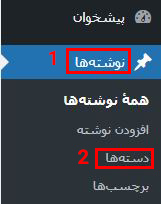
برای ایجاد دسته بندی مقالات باید از پیشخوان وردپرس و از بخش نوشته ها بر روی دسته ها کلیک کنید.
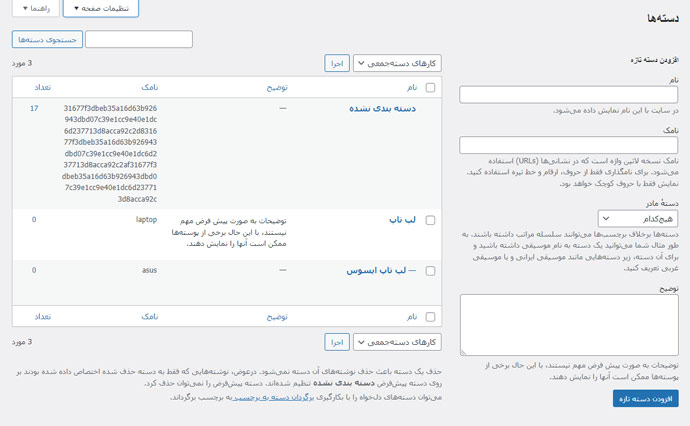
بعد از اینکار وارد صفحه دسته بندی هایتان خواهید شد که صفحه ای مانند تصویر زیر می باشد.
ایجاد دسته بندی
در این صفحه بخش های مختلفی را می بینید که در ادامه به بررسی هر کدام از آنها می پردازیم. در سمت راست این صفحه می توانید دسته بندی جدیدی برای مقالات سایت تان ایجاد کنید.
- نام : از این بخش می توانید برای دسته بندی تان یک نام انتخاب کنید این نام در هنگامی که می خواهید مقاله تان را دسته بندی کنید در بخش “دسته ها” نمایش داده خواهد شد.
- نامک : این بخش در حقیقت آدرس دسته بندی شما می می باشد که در URL قرار گرفته و در مرورگر نمایش داده می شود توصیه می شود معادل انگلیسی نام دسته بندی تان را در این بخش قرار دهید.
- دستهٔ مادر : از این بخش می توانید سلسله مراتب دسته بندی تان را مشخص کنید و یک دسته بندی را زیر مجموعه یک دسته بندی دیگر قرار دهید. به عنوان مثال اگر شما یک وبسایت فروشگاهی فروش لپ تاپ دارید می توانید دسته بندی “لپ تاپ” را به عنوان دسته بندی مادر قرار داده و دسته بندی “لپ تاپ مدل ایسوس” را زیر مجموعه آن قرار دهید. اگر دسته ای را که می خواهید ایجاد کنید زیر دسته هیچ دسته بندی نیست باید “دستهٔ مادر” را بر روی هیچ کدام قرار دهید تا خودش به عنوان دسته بندی مادر قرار گیرد در غیر این صورت باید دسته بندی مادر را از لیست کشویی انتخاب کنید.
- توضیح : در این بخش هم به صورت دلخواه می توانید توضیحاتی در مورد دسته بندی که قصد ایجاد آن را دارید بنویسید. توجه داشته باشید که نوشتن توضیحات در این بخش الزامی نیست ولی اگر احساس می کنید نوشتن این توضحات می تواند به شما یا تیم تان کمکی کند آن را بنویسید.
در آخر هم می توانید با کلیک بر روی دکمه آبی رنگ “افزودن دسته تازه” دسته بندی مورد نظرتان را ایجاد کنید.
ویرایش دسته بندی
در سمت چپ این صفحه می توانید دسته بندی هایی را که از قبل برای مقالات تان ایجاد کرده اید را ویرایش یا حذف کنید.
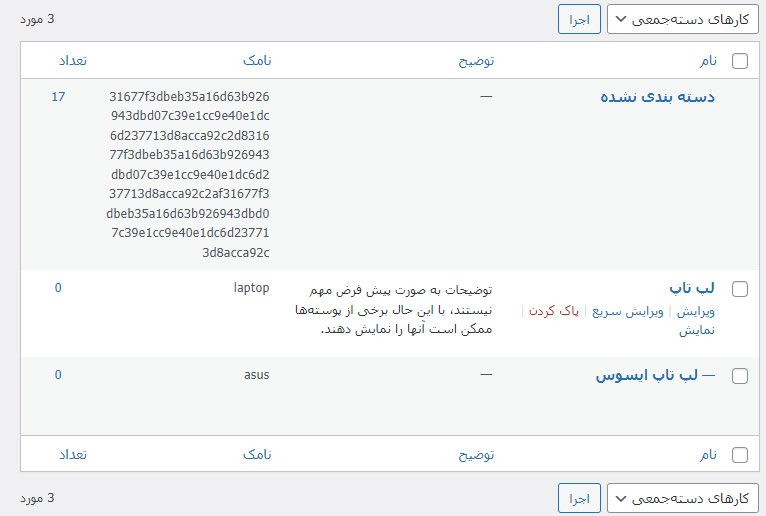
وقتی موس تان را بر روی هر دسته ای که ایجاد کرده اید می برید گزینه های ویرایش، ویرایش سریع، پاک کردن و نمایش برایتان ظاهر خواهد شد که در ادامه به آنها می پردازیم.
- ویرایش : با انتخاب این گزینه وارد صفحه ای خواهد شد که می توانید تمام بخش های دسته بندی تان مانند نام، نامک، دسته مادر و توضیح آن را ویرایش کنید.
- ویرایش سریع : با انتخاب این گزینه می توانید به صورت سریع و در همان بخش نام و نامک آن دسته بندی را ویرایش کنید.
- پاک کردن : با این گزینه می توانید دسته بندی را که ایجاد کرده اید را حذف کنید
- نمایش : با انتخاب این گزینه هم می توانید وارد دسته بندی تان شده و مقالاتی که در آن دسته بندی قرار گرفته اند را مشاهده کنید.
نکته مهم: سعی کنید تا جای ممکن در ایجاد دسته بندی و انتخاب نام و نامک آنها دقت لازم را داشته باشید تا در ادامه مجبور به حذف یا تغییر در آنها نشوید. چرا که ممکن است با حذف و تغییر دسته بندی ها، برای سایت تان صفحات 404 ایجاد شود.
مدیریت دسته بندی مقالات در وردپرس
تا اینجای کار با ایجاد و ویرایش دسته بندی مقالات در وردپرس آشنا شدید حالا می خواهیم نحوه استفاده از این دسته بندی ها را به شما آموزش دهیم.
در آموزش های قبلی نحوه ویرایش پست یا نوشته را در وردپرس به طور مفصل شرح دادیم در آن آموزش گفتیم که برای ایجاد یا ویرایش یک نوشته می توانید از بخش نوشته ها > همه نوشته یک نوشته جدید را ایجاد کرده یا یک نوشته ای را که از قبل در سایت تان موجود می باشد را ویرایش کنید. بعد از اینکه یک نوشته را ایجاد کردید در قسمت سمت چپ آن یک باکس به نام “دسته ها” وجود دارد که می توانید از آن قسمت دسته بندی نوشته تان را مدیریت کرده و تعیین کنید که نوشته در چه دسته بندی هایی قرار بگیرد.
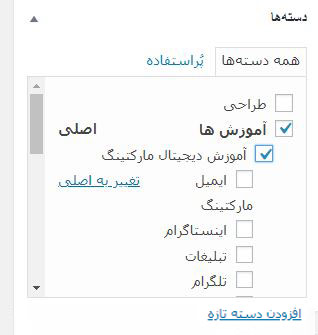
در این باکس دو بخش را مشاهده می کنید که بخش اول همه دسته های تان می باشد و بخش دوم هم پر استفاده ترین دسته بندی های مقالات سایت تان را نشان می دهد. همچنین از بخش می توانید چند دسته بندی را به صورت سلسله مراتبی برای نوشته تان در نظر بگیرید به این صورت که وقتی اولین دسته بندی را انتخاب کنید آن به عنوان دسته بندی اصلی قرار گرفته و بقیه هم به عنوان زیر دسته بندی ها، در انتهای این باکس هم گزینه “افزودن دسته تازه” را مشاهده می کنید که با انتخاب آن وارد صفحه ایجاد دسته بندی مقاله سایت تان خواهید شد.
به اندازه نیاز دسته بندی ایجاد کنید
دقت کنید دسته بندی هایی که برای مقالات سایت تان ایجاد می کنید نباید خیلی زیاد باشد یا خیلی کم باشد. سعی کنید دسته بندی هایتان با توجه به موضاعاتی باشد که می خواهید در سایت تان به آنها بپردازید و درباره آنها مقاله ایجاد کنید. در واقع همانطور که پاراگراف اول این مقاله گفته شد دسته بندی ها برای سازماندهی مقالات سایت تان به کار می روند؛ اما نباید در ایجاد آن زیاده روی کنید و برای هر مقاله ای که در سایت تان می نویسید یک دسته بندی جداگانه ایجاد کنید.
لازم به ذکر است که در این مقاله ما تنها به دسته بندی مقالات در وردپرس پرداختیم و اگر وبسایت فروشگاهی دارید برای دسته بندی محصولات سایت تان باید از طریق ووکامرس و بخش محصولات در پیشخوان وردپرس اقدام کنید.
کلام آخر
در این آموزش سعی شد به طور کامل دسته بندی مقالات در وردپرس را به صورت مفصل شرح دهیم به نکات حول بپردازیم. امیدواریم این آموزش برایتان مفید واقع شده باشد. همچنین اگر علاقه مند به یادگیر طراحی سایت و مباحث حول آن را دارید می توانید در دوره آموزش رایگان طراحی سایت در وردپرس شرکت کنید.