

در این آموزش قصد داریم نحوه ساخت دیتابیس (Database) یا همان پایگاه داده را در کنترل پنل های سی پنل و دایرکت ادمین به شما آموزش دهیم؛ ساخت دیتابیس وبسایت یکی از اولین و مهمترین مراحل راه اندازی سایت شماست که پیش از انجام هر کاری بعد از اینکه هاست تان را تهیه کردید باید به آن بپردازید.
برای آموزش های بیشتر می توانید به صفحه دوره آموزش رایگان طراحی سایت سر بزنید.
آنچه در ادامه خواهید آموخت:
دیتابیس یا پایگاه داده چیست؟
در ساده ترین تعریف دیتابیس یا پایگاه داده محلی است که در آن داده ها در جدول هایی با ساختار منظم ذخیره و نگهداری می شوند این جداول همگی با هم در ارتباط اند، هرچند میتوانند مستقل از یکدیگر هم عمل کنند. با وجود دیتابیس دسترسی به اطلاعات آسان شده و همچنین موجب نظم و یکپارچگی اطلاعات می شود.
در واقع کاربرد پایگاه داده یا دیتابیس تنها به دنیای IT خلاصه نمی شود بلکه هر سیستمی که مجموعه ای از اطلاعات را به صورت منظم و ساختار یافته ذخیره و نگهداری کند یک دیتابیس محسوب می شود مثال هایی از دیتابیس را در زیر مشاهده می کنید:
- مجموعه اطلاعات دانشآموزان یک مدرسه یا دانشجویان یک دانشگاه
- ذخیرهی اطلاعات مشتریهای یک شرکت
- ذخیرهی گزارشهای فروش یک فروشگاه
کامپیوتر همانگونه که از نامش پیداست، در ابتدا قرار بود تنها مسئولیت محاسبه (Computation) را بر عهده داشته باشد و از همین رو، دغدغهی جمع آوری اطلاعات و ثبت اطلاعات و نگهداری اطلاعات و استفاده از اطلاعات، چندان مهم و جدی نبود.
با توسعه فن آوری اطلاعات (IT)، محاسبه به نقش فرعی کامپیوترها تبدیل شد و مدیریت دادهها و اطلاعات اهمیت بیشتری پیدا کرد.
دیتابیسها با استفاده از زبانهای مختلفی ایجاد میشوند اما زبان SQL(Structured Query Language) از همه معروفتر و پرکاربرد تر است. MySQL یکی از شناخته شدهترین پایگاه داده از نوع SQL است که معمولاً برای طراحی وبسایت از آن استفاده میشود. MySQL یک سیستم مدیریت داده متن باز (رایگان) و کاربردی است.
در طراحی سایت هایی که بر پایه سیستم مدیریت محتوای وردپرس ساخته شده اند هم از ساختار MySQL برای ذخیره سازی دادهها استفاده شده است. در ادامه ساخت دیتابیس MySQL را به صورت قدم به قدم و تصویری در کنترل پنل های هاست مختلف به شما آموزش خواهیم داد.
آموزش تصویری ساخت دیتابیس در سی پنل
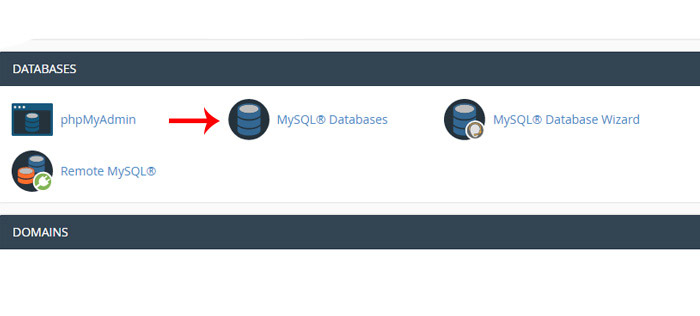
بعد از اینکه از طریق آموزش نحوه ورود به کنترل پنل هاست وارد هاست سی پنل شدید از قسمت Database بر روی mysql databases کلیک کنید.
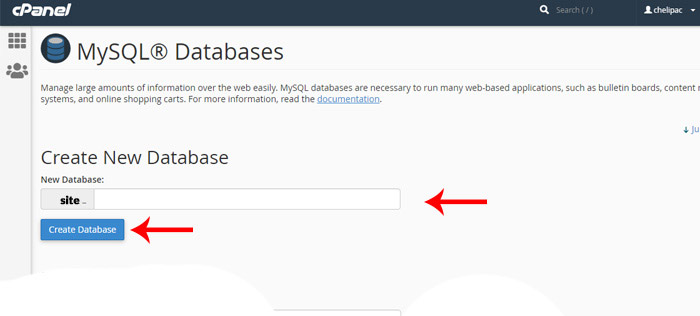
 بعد از ورود به صفحه زیر، از قسمت “create new database” باید برای دیتابیس تان یک نام انتخاب کرده و در فیلد “new database” آن را قرار دهید. به عنوان مثال ما نام دیتابیس مان را “test” می گذاریم سپس باید بر روی دکمه آبی رنگ “creat Database” کلیک کنید.
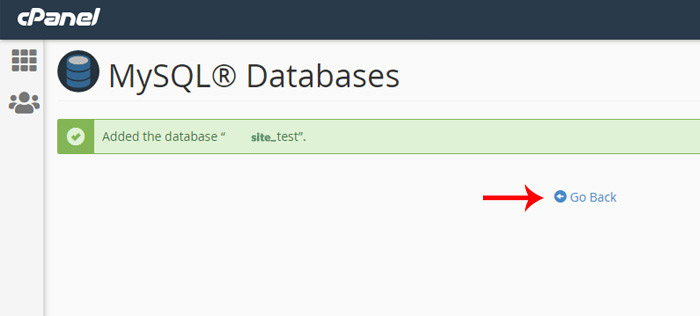
بعد از این کار یک پیام سبز رنگ با عنوان “Added the database” را مشاهده خواهید کرد. این پیام به این معنی است که ساخت دیتابیس به درستی ایجاد شده است. حالا می بایست بر روی دکمه “Go Back” کلیک کنید. با کلیک بر روی این دکمه، وارد همان صفحه قبلی میشوید که نام برای دیتابیس خود را انتخاب کردید.
با کمی اسکرول رو به پایین وارد قسمت “Add New User” خواهید شد در این قسمت می توانید برای دیتابیس ایجاد شده تان یک کاربر تعریف کنید برای همین در بخش “Username” باید یک نام کاربری قرار دهید. شما می توانید هر نام کاربری که می خواهید در این بخش انتخاب کنید و الزامی ندارد که با نام دیتابیسی که در مرحله قبل انتخاب کردید یکی باشد (حتی بهتر است برای حفظ امنیت سایت نام دیتابیس و نام کاربری تان قابل حدس نباشد) ولی ما برای آموزش باز هم همان “test” را قرار می دهیم.
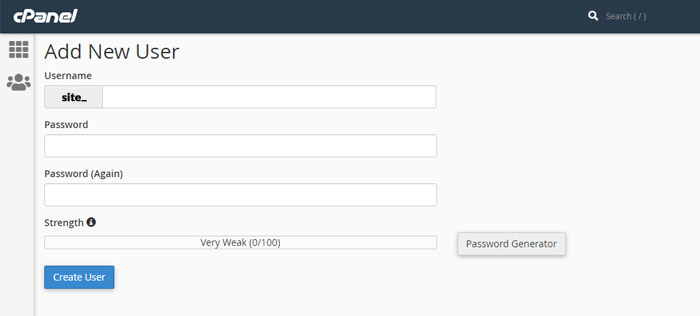
در قسمت Password هم باید یک رمز قوی قرار بدهید. قوی بودن این رمز روی امنیت سایت شما تاثیر زیادی دارد. پیشنهاد می شود با کلیک روی دکمه “Password Generator” به صورت خودکار یک رمز قوی برای خود ایجاد کنید. بعد از کلیک بر روی “Password Generator” صفحه ای مانند زیر ظاهر می شود.
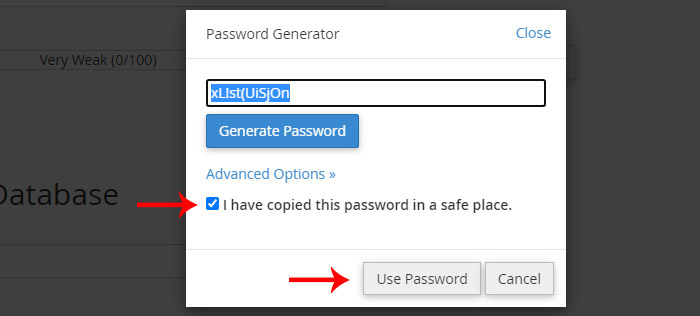
در این صفحه ابتدا رمزی که در کادر نوشته شده را کپی کرده و در یک فایل Notepad و در جایی امن ذخیره کنید. سپس تیک چکباکسی “I have copied this password in safe place” که در تصویر بالا مشاهده می کنید را بزنید. در آخر هم دکمه Use Password را بزنید. حالا باید با تصویری مانند زیر روبرو شوید.
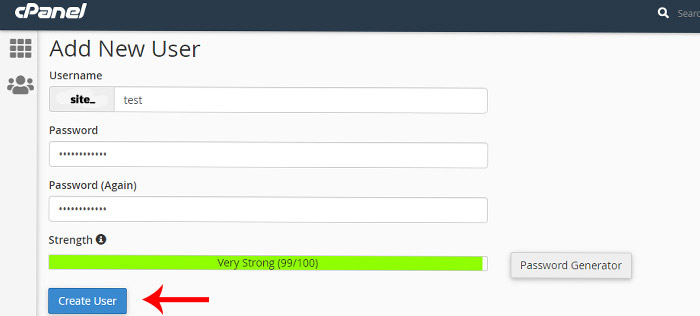
سپس دکمه create user را بزنید تا صفحه ای مانند زیر برایتان نمایان شود.
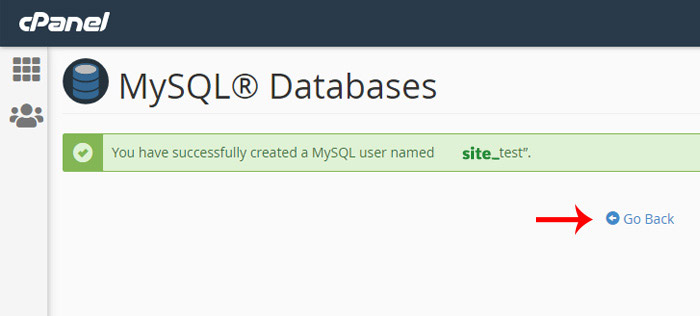
در این صفحه باید یک پیام سبز رنگ با عنوان “You have Seccessfully Created a MySQL user named” مشاهده کنید که نشان دهنده موفقیت آمیز بودن ساخت نام کاربری برای دیتابیس می باشد. بعد از دیدن این پیام “Go Back” را مانند تصویر بالا بزنید.
آموزش اتصال به دیتابیس در cPanel
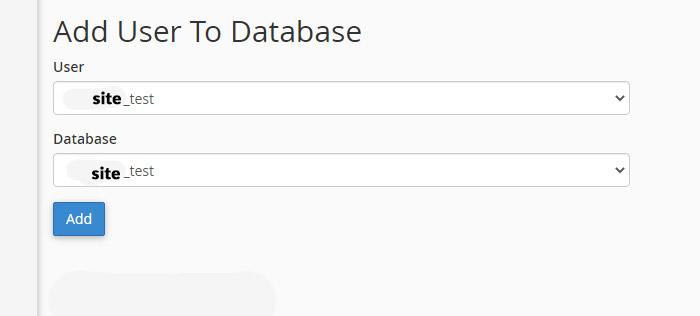
بعد از کلیک بر روی “Go Back” دوباره وارد صفحه اصلی “MYSQL database” خواهید شد. حالا باید صفحه را تا جایی اسکرول کنید که به قسمت “Add User To Database” برسید. در این قسمت دو فیلد کشویی را مشاهده می کنید که در فیلد اول باید نام کاربری و در فیلد دوم هم باید نام دیتابیسی را که ساختید وارد کنید در آخر هم روی دکمه “Add” کلیک کنید تا کاربر به دیتابیس متصل شود.
بعد از انجام اینکارها وارد صفحه ” Manage User Privileges” یا “مدیریت دسترسی های کاربر” خواهید شد. بعد از اینکه اطمینان یافتید دیتابیس و نام کاربری درست را انتخاب کردهاید باید با زدن تیک “All Privileges” سطح دسترسی کامل را به آن بدهید. در آخر بر روی دکمه ” Make Changes” کنید.
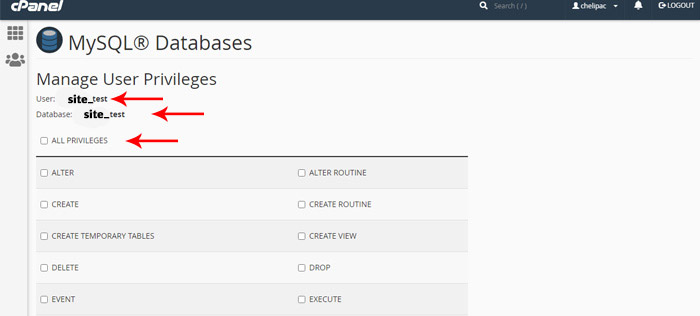
در اینجا آموزش ساخت پایگاه داده در سی پنل به پایان می رسد اگر تمام مراحل را به درستی طی کرده باشید یک پیام سبز رنگ مانند تصویر زیر مبنی بر موفقیت آمیز بودن اتمام ساخت دیتابیس به شما نمایش داده خواهد شد
نکته1: دقت کنید که اطلاعات دیتابیس تان که شامل نام دیتابیس، نام کاربری دیتابیس و پسورد تان می باشد را در یک فایل Notepad و در جای امن ذخیره و نگهداری کنید چرا که در هنگام نصب وردپرس به آنها نیاز پیدا خواهید کرد.
نکته2: در هنگام طراحی سایت با سیستم مدیریت محتوایی مثل وردپرس در مرحله اتصال دیتابیس به وردپرس باید نام کاربری و دیتابیس را به طور کامل و به همراه پیشوند آن وارد کنید مانند: site_test
حتما بخوانید: آموزش بسته نصب آسان وردپرس برای راه اندازی سریع سایت
آموزش ساخت دیتابیس در دایرکت ادمین
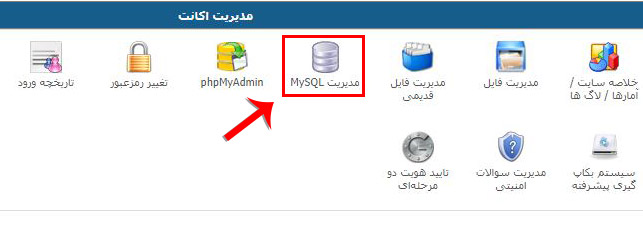
برای ساخت دیتابیس در دایرکت ادمین بعد از اینکه وارد محیط هاست دایرکت ادمین شدید از بخش “مدیریت اکانت” یا “Your Account” بر روی “مدیریت MySQL” یا “MySQL Management” کلیک کنید.
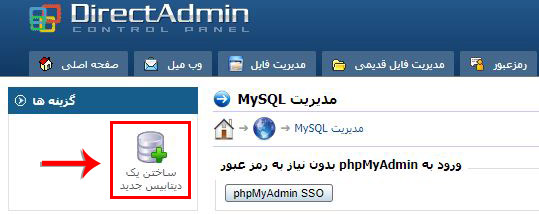
در مرحله بعد بر روی “ساخت یک دیتابیس جدید” یا “Create new Database” کلیک کنید
سپس در این مرحله مانند تصویر زیر باید اطلاعات دیتابیس تان مانند نام (Database Name)، نام کاربری (Database Username) و پسورد (Password) را در فیلد های مشخص شده وارد کنید.
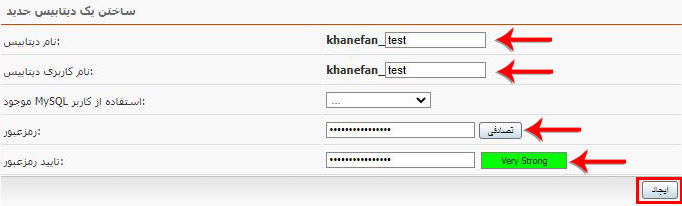
نام و نام کاربری دیتابیس را هر چیزی می توانید انتخاب کنید حتی می توانید هر دو را یکی بگذارید اما توصیه می شود که غیر قابل حدس باشد تا امنیت سایت تان به خطر نیفتد.
همچنین دقت کنید پسوردی که در اینجا انتخاب می کنید در امنیت سایت تان تاثیر زیادی داشته و باید قوی باشد. اگر نمی دانید چگونه یک پسورد قوی انتخاب کنید بر روی دکمه “تصادفی” یا “Random” کلیک کنید تا یک پسورد قوی به صورت خودکار برایتان ایجاد شود.
در مرحله آخر بر روی دکمه “ایجاد” یا “Create” کلیک کرده تا دیتابیس تان ساخته شود. بعد از آن وارد صفحه ای خواهید شد که تمام اطلاعات دیتابیس تان را به شما نمایش خواهد داد. این اطلاعات را در یک فایل Notepad و در یک جای امن دخیره کنید چرا که در مرحله راه اندزی سایت به دردتان می خورد.
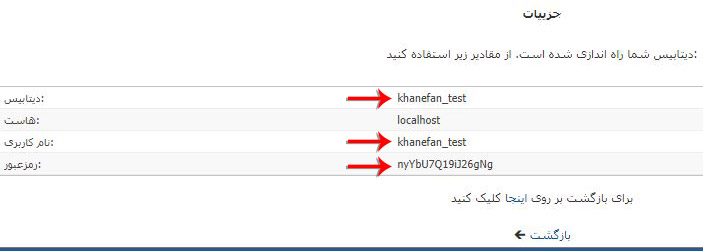
نکته: محیط هاست دایرکت ادمینی که در این آموزش مشاهده می کنید برای شرکت نت افراز می باشد و اگر شما هاست تان را از شرکت دیگری تهیه کرده باشید ممکن است کمی با این محیط متفاوت باشد.
کلام آخر
در این آموزش یاد گرفتید چطور یک دیتابیس یا پایگاه داده برای وبسایت تان در هاست ایجاد کنید؛ بعد از اینکه دیتابیس تان را ساختید می توانید ادامه مراحل راه اندازی سایت تان را پیش ببرید. اگر به طراحی سایت علاقه مندید می توانید در دوره جامع طراحی سایت و دیجیتال مارکتینگ ما شرکت کنید. همچنین برای دیدن جلسات رایگان آن می توانید در دوره آموزش رایگان طراحی سایت ما شرکت کرده و راه اندازی سایت با وردپرس را یاد بگیرید. همینطور یک قالب چند منظوره تجاری را هم به صورت رایگان از ما دریافت کنید.